















CANON(キヤノン)用BCI-7eカートリッジ残量検知無効手順
 2005年10月以降に発売されたCANON製のプリンターより従来のBCI-7シリーズが廃盤となり、すべてBCI-7eシリーズへと変更となりました。
BCI-7e/9BKには「インク残量検知機能」が搭載となり、IC付カートリッジへと変更されました。
2005年10月以降に発売されたCANON製のプリンターより従来のBCI-7シリーズが廃盤となり、すべてBCI-7eシリーズへと変更となりました。
BCI-7e/9BKには「インク残量検知機能」が搭載となり、IC付カートリッジへと変更されました。BCI-7e/9BKカートリッジにインクを詰め替えた後には「インク残量検知機能の無効操作」が必要となります。 このページではそのインク残量検知機能無効にする操作手順の説明をしています。
この操作を行うと「詰め替えインクが故障の原因となる場合はメーカーは無償保証対象外(一年間の保障期間中でも)」とする可能性が出てきます。 以上をご理解頂きお客様の自己責任で詰め替え作業を行って下さい。
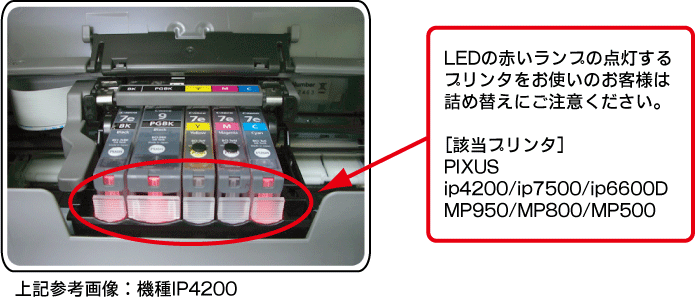
| 残量検知機能-対象機種 | 残量検知無効手順不要 詰め替え可能機種 |
|---|---|
| PIXUS MP500 / PIXUS MP800 / PIXUS MP950 / PIXUS iP4200 / PIXUS iP7500 / PIXUS iP6600D / PIXUS PRO 9000 / PIXUS MP830 / PIXUS iP5200R / PIXUS MP960 / PIXUS MP 810 / PIXUS MP600 / PIXUS iP6700D / PIXUS iP4300 | PIXUS iP9910 / PIXUS iP8600 / PIXUS iP8100 / PIXUS iP7100 / PIXUS iP6100D / PIXUS iP4100 / PIXUS iP4100R / PIXUS iP3100 / PIXUS MP900 / PIXUS MP790 / PIXUS MP770 |
■CANON(キヤノン)用BCI-7e/9BK残量表示無効手順-操作方法
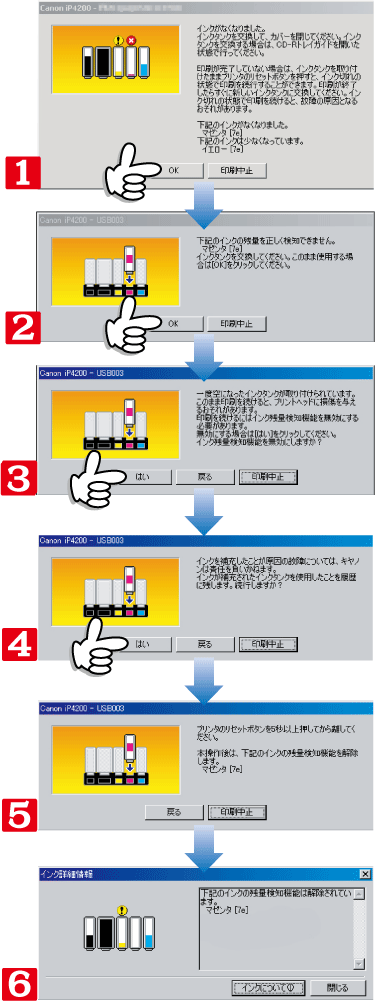
作業1~2
「インクがなくなりました」のメッセージが出ましたらインクの詰め替えを行って下さい。
詰め替え方法はこちら↓
CANON用BCI-7e詰め替え方法
作業3
詰め替え作業終了後、再生されたカートリッジをプリンターにセットします。
「一度空になった・・・」のメッセージの後、「はい」ボタンを押して下さい。
作業4
「インクを補充・・・」の警告メッセージが出ましたら、「はい」ボタンを押して下さい。
※このメッセージが最終警告です。この確認画面で履歴が残ります。
作業5
「プリンターのリセット・・・」のメッセージが出ましたら、下記を参照にリセットボタンを5秒間押して下さい。
5秒以上押してから離すとこのウィンドウが閉じ印刷が開始されます。
作業6
インク詳細情報画面で正常に残量検知機能が解除されたかどうか確認出来ます。
インクを詰め替えたカートリッジをセットしても「インクがなくなりました。」の画像が表示される場合は、 プリンターの「リセット」ボタンを押す事で印刷が開始されます。
 ご注意
ご注意※インク残量検知機能が無効となるカートリッジは、処理を行ったカートリッジのみです。 新規に購入された純正カートリッジをご使用になれば通常のカートリッジのように残量検知を致します。
※残量検知無効操作はカートリッジ毎に1回行えばその後の印刷及び詰め替え作業を行っても上記情報画面は表示されません。 ※インク残量検知機能を無効にするとインク残量表示が出なくなりますので、インクの詰め替えは早めに行って下さい。
■リセットボタンの位置
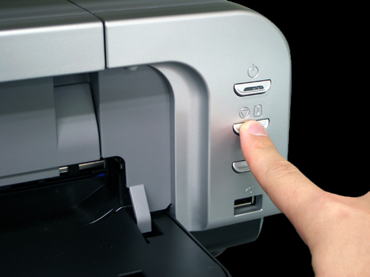 PIXUS iP4200の場合
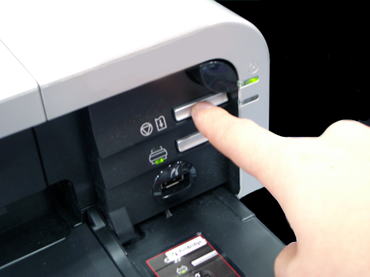
PIXUS iP7500の場合
モニター上の色味の違いにより、実際と多少異なって見える場合がある事をご了承下さい。