













hp15/40/45ブラックカートリッジ詰め替え方法
 ■詰め替えに必要な道具
- 詰め替えインク-染料/顔料 各色35ml以上
- ピストンスポイト10cc(詰め替えキットNo.0)
- ゴム栓B型(詰め替えキットNo18)
- hp専用空気抜き-A型
- 穴あけ手袋/スポイトセット(詰め替えキットNo1)
DesignJet
230/250C/330/350C/430/450C/488CA/650C/750C/750Plus/760/770/
DeskJet
710C/720C/815C/815C-SW/840C/845C/850C/880C/895Cxi/930C/955C/955C-AP/957C/957c-ap/970Cxi/990CM/990Cxi/1120C/1220C/1125C/1200C
▽詰め替えに必要な道具はこちらよりお求めください。
→インク詰め替えアイテム一覧
■hp用15/40/45Blackカートリッジ詰め替え手順
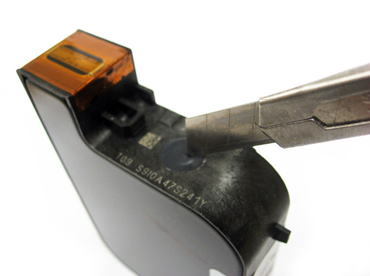
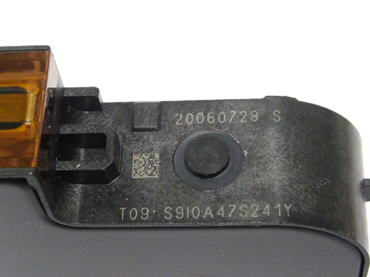
カートリッジのインクヘッド側にある、丸い部分に貼ってあるテープをカッターを使用して丁寧に破り、取り除きます。
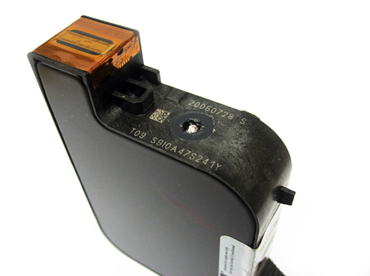
テープ部分を破ると鉄のボールで栓がしてあるのが分かります。
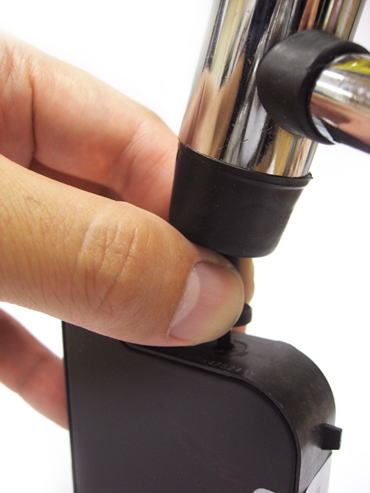
その鉄のボールを、穴あけキットを使用しハンマーで軽く叩いてカートリッジ内部に落とします。
※カートリッジ内部に落ちたボールはカートリッジの中でカラカラと音がしますが印刷にはまったく問題はありません。
⇒穴あけキット
※カートリッジ内部に落ちたボールはカートリッジの中でカラカラと音がしますが印刷にはまったく問題はありません。
⇒穴あけキット
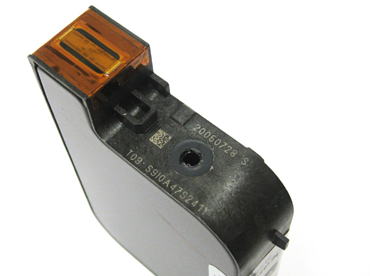
穴あけ完了です。
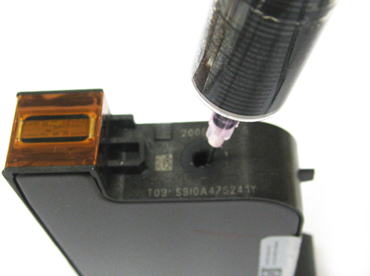
ピストンスポイトを使用してインクを注入します。インク注入量は約25~35mlです。
このタイプのカートリッジは、スポンジにインクを染込ませるのではなく、カートリッジ内が空洞になっており、 インクの注入量が少ないと空気の関渉が起きやすいので、なるべく満タンに近くなるようにインクを注入して下さい。
インクの充填量が多いとその後の空気抜きの作業が楽になります。
このタイプのカートリッジは、スポンジにインクを染込ませるのではなく、カートリッジ内が空洞になっており、 インクの注入量が少ないと空気の関渉が起きやすいので、なるべく満タンに近くなるようにインクを注入して下さい。
インクの充填量が多いとその後の空気抜きの作業が楽になります。
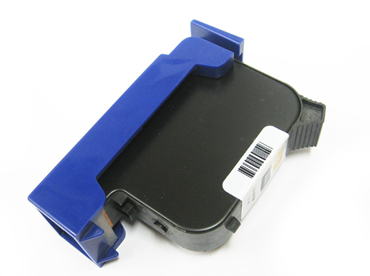
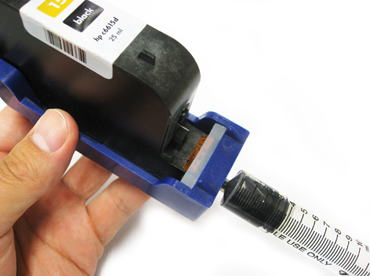
hp専用空気抜き-A型の底面のシリコンゴムに、
針を外したピストンスポイトの先端を差し込みます。
大体1~2mlほどインクを抜き取れば空気は一緒に抜けます。
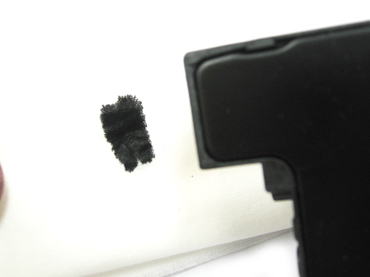
空気抜きよりカートリッジを外しティッシュペーパーにインクヘッドをあてて画像のようにきれいに2本線が出たら詰め替え完了です。
カートリッジをプリンターにセットし、ヘッドクリーニングを行ってからテスト印字して下さい。
カートリッジをプリンターにセットし、ヘッドクリーニングを行ってからテスト印字して下さい。
空気抜きからはずしたときにヘッドからインクが漏れないかを確認して下さい。
特にボタ落ち等の問題が無いようであれば、プリンターにセットしてヘッドクリーニングを数回行った後、印刷して下さい。
空気抜きから外してカートリッジを下に向けた時ヘッドからインクがダラダラと垂れてくるようでしたら、 もう一度空気抜き-A型にセットし再度空気を抜いて下さい。尚、ボタ落ちしなくても印刷がうまく行かない場合は再度空気抜きを行うのが効果的です。
以上のことを試してもボタ落ちする場合や印刷して色が出ない場合はカートリッジの寿命が考えられます。
サーマル方式のプリンターはヘッドに熱を加えてインクを噴出する為、特にヘッドが弱いです。長期間使用されていないカートリッジや印刷頻度が多い場合などでカートリッジの寿命は変わります。 詰め替えがうまく行かない場合は諦めて、他のカートリッジを用意し、詰め替えを試してみることをオススメします。
モニター上の色味の違いにより、実際と多少異なって見える場合がある事をご了承下さい。