













EPSON用(Auto Reset Chip)永久チップについて
 ※残念ながらARC(永久チップ)は廃盤となりました。このページは情報ページとして残しています。ご了承ください。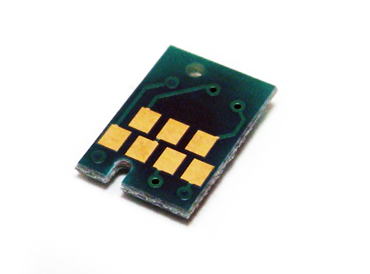
EPSON用カートリッジ残量リセットAutoResetChip(永久チップ)
内容量:1枚

内容量:1枚
■永久チップ(AutoResetChip)とは!?
EPSON用プリンターでICチップ付きのプリンターの場合残量表示が減少しインク切れになった場合、そのカートリッジは使用出来なくなりますが、 永久チップ(AutoResetChip)の場合自動的に残量がリセットされ、FULL表示になります。 インク連続供給(CISU)やリセッターを使うのがわずらわしいお客様、また、バージン(Empty)カートリッジ使用の方で、純正チップが手元に無い場合に重宝致します。 詳しい仕様については下記を参照下さい。
▽EPSON用永久チップ使用方法 及び 残量表示について
■純正カートリッジへの装着方法
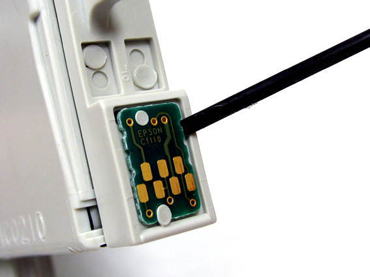
カートリッジのIC部分をマイナスドライバーなどを使い取り外して下さい。その際下から浮かす感じで行うと、簡単に取り外せます。
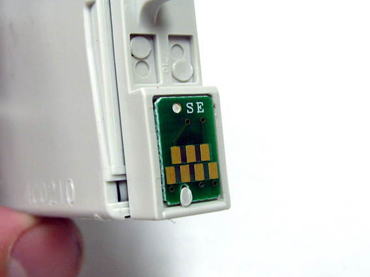
純正のICチップが付いていた同じ箇所に装着して下さい。その際、ICチップがゆるい場合があれば電極に掛からないようにセロテープ等で装着して下さい。
※純正カートリッジを流用した連続供給を自作で作成される以外は永久チップを使う事はお勧めしません。
【理由】インク残量が分からなくなるため。
※純正カートリッジを流用した連続供給を自作で作成される以外は永久チップを使う事はお勧めしません。
【理由】インク残量が分からなくなるため。
■バージンカートリッジへの装着方法
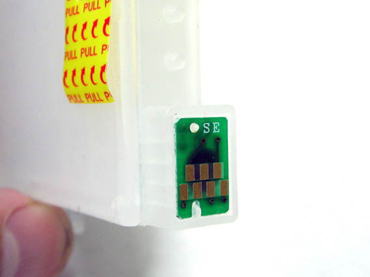
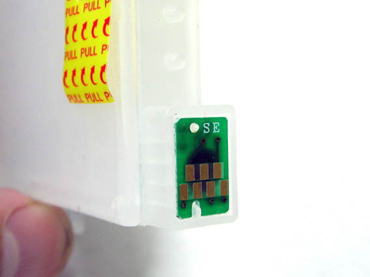
バージンカートリッジの所定の位置に永久チップを装着します。
純正カートリッジ同様セロテープで固定をするか、ハンダを使いカートリッジの装着部分の突起部分を焦がさないように軽く押し当て広げて下さい。
ハンダが触る程度で突起部分が溶けますので固定が出来ると思います。
【補足】
純正カートリッジ及びバージンカートリッジに永久チップを装着する作業は至って簡単です。
永久チップはカラー/機種別となっておりますので、純正の機種にあう永久チップをお選び下さい。
純正カートリッジ同様セロテープで固定をするか、ハンダを使いカートリッジの装着部分の突起部分を焦がさないように軽く押し当て広げて下さい。
ハンダが触る程度で突起部分が溶けますので固定が出来ると思います。
【補足】
純正カートリッジ及びバージンカートリッジに永久チップを装着する作業は至って簡単です。
永久チップはカラー/機種別となっておりますので、純正の機種にあう永久チップをお選び下さい。
■永久チップ使用時の残量表示について
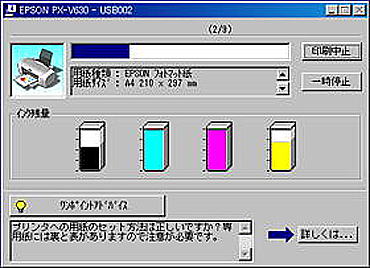
永久チップを使用した場合のプリンター印刷設定画面のインク残量表示について説明します。
画像はPX-V630にて永久チップを使用した際のプリンターステータス画面です。
画像はPX-V630にて永久チップを使用した際のプリンターステータス画面です。
永久チップを使用した場合、パソコンの印刷設定画面上の残量表示は確認が取れている所では大きく分けて3パターンとなります。
パターン1: 残量が減っていき、0に近くなると満タンに自己回復する。
パターン2: 残量が減っていき、0になったらカートリッジを抜き差しすると残量が満タンに回復する。
パターン3: 残量が全く減らずそのまま使い続けられる。
詰め替えでお使いの場合、1や2のパターンであると満タンに回復の時点で、インクの補充を行えば実際の残量とほぼリンクしています。 しかし、3のパターンの場合は残量が印刷設定とリンクしない為、実際の残量に注意が必要です。※インクが無くても印刷指示が行えるため、印刷(用紙)の無駄につながります。
お手持ちのプリンターが上記のどのパターンにあてはまるかは法則性が無く予測不可能です。 永久チップはプリンターの残量表示を無効にするチップとなりますので、上記のパターンのいずれかに必ず当てはまりますがパターン通りの指定は出来ません。 それは、プリンターのタイプ・機種によってまた、個体差にもより表示が異なります。また、同じプリンタでも色ごとに違うパターンになる場合がございます。
■永久チップご使用時の注意点
- インクが1色無くなってもプリンターが動くため詰め替え初心者の方はALL-IN-ONE(IC初期化リセッター)をお買い求め頂きご使用下さい。
- 永久チップはあくまでも消耗品であり永久的に動作を保障するものではありません。消耗具合にもよりますが、動作が不安定になった場合はすみやかに新しい物に交換して下さい。
- 永久チップはカートリッジに適合したチップを必ずご使用下さい。
- 記載してある会社名及び製品名は各社の商標または登録商標です。
モニター上の色味の違いにより、実際と多少異なって見える場合がある事をご了承下さい。